Xcode에서 Apple Watch가 안 보일 때 — 개발자 모드와 Trust의 함정
Xcode 디바이스 목록에 Apple Watch가 나타나지 않는 문제. Developer Mode 활성화, Trust Computer 순서, 그리고 Xcode를 먼저 끄는 게 핵심이었다.
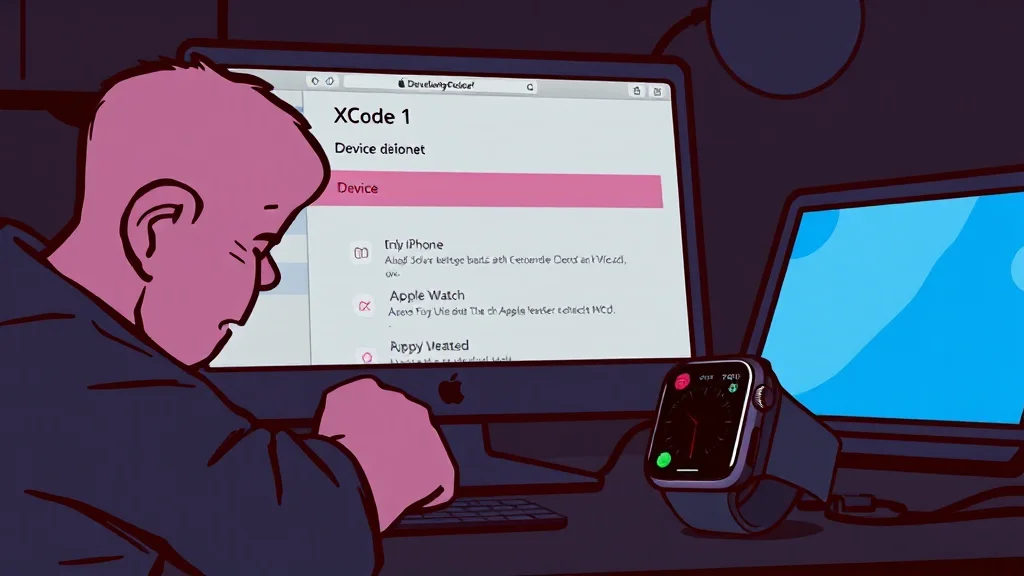
WonderNote에 Apple Watch 기능을 넣고, 실기기에서 테스트하려고 했다. Xcode를 열었다. 디바이스 목록에 iPhone은 보이는데, Watch가 없다.
Developer Mode를 켜라는 옵션조차 보이지 않았다.
이게 꽤 많은 사람들이 겪는 문제인데, 해결법이 직관적이지 않다. 나도 2시간을 날렸다.
증상
- Xcode > Window > Devices and Simulators에 iPhone만 보이고 Watch가 없다
- Watch에 Developer Mode 활성화 옵션이 아예 나타나지 않는다
- iPhone을 USB로 연결해도 Watch가 감지되지 않는다
원인: Trust 순서의 타이밍 충돌
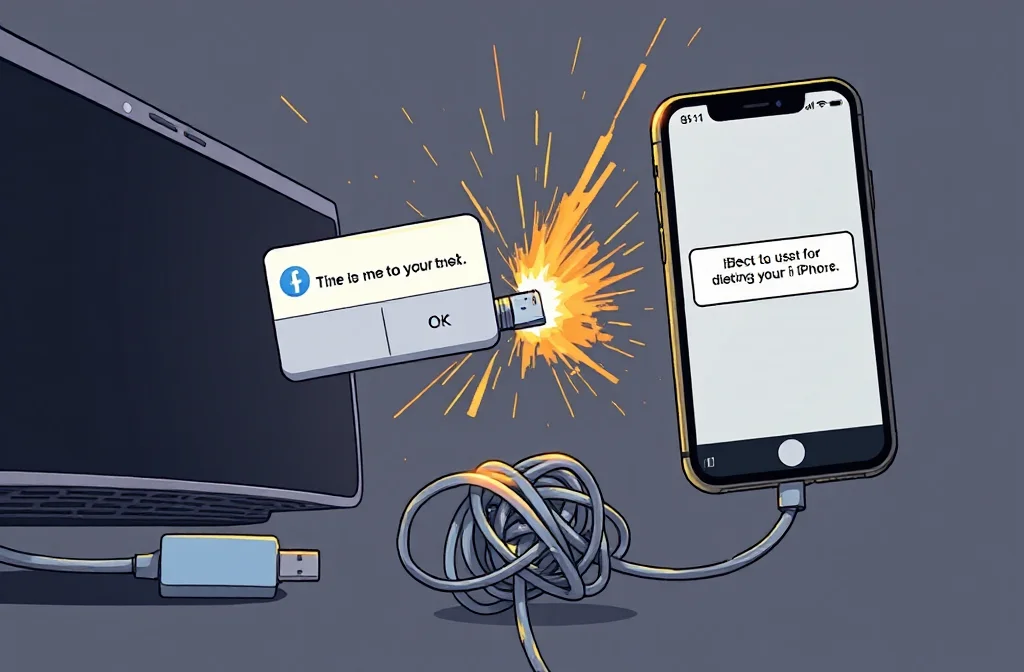
핵심 원인은 이거다. iPhone을 Mac에 연결하면 두 가지 “Trust” 과정이 필요하다:
- iPhone → Mac: “이 컴퓨터를 신뢰하시겠습니까?” (PIN 입력)
- Xcode → iPhone: Xcode가 개발용으로 디바이스를 등록
문제는 Xcode가 열려 있는 상태에서 iPhone을 연결하면, 두 개의 Trust 요청이 거의 동시에 뜬다. iPhone에서 첫 번째 PIN을 입력하기도 전에 Xcode가 두 번째 요청을 보내고, 둘 다 제대로 처리되지 않는다.
이 상태에서는 iPhone 자체는 연결되지만, Watch 페어링 정보까지는 전달되지 않는다.
해결: 11단계 프로토콜
커뮤니티에서 공유된 해결법을 내 상황에 맞게 조정했다. 순서가 중요하다:
1단계: 모든 연결 해제
1
2
☐ iPhone을 Mac에서 USB 분리
☐ Xcode에서 iPhone 페어링 해제 (Devices 목록에서 우클릭 > Unpair)
2단계: iPhone 신뢰 초기화
1
2
3
☐ iPhone > 설정 > 개발자 > 신뢰하는 컴퓨터 초기화 (Clear Trusted Computers)
☐ iPhone > 개발자 모드 비활성화
☐ iPhone > 개발자 모드 다시 활성화 → 재시작
이 단계가 핵심이다. 기존의 꼬인 Trust 관계를 완전히 리셋하는 거다.
3단계: Xcode 끄기 (중요!)
1
☐ Xcode를 완전히 종료 (Cmd+Q)
이게 가장 중요한 단계다. Xcode가 열려 있으면 USB 연결 시 자동으로 Trust 요청을 보내서 타이밍 충돌이 재발한다.
4단계: 깨끗한 연결
1
2
3
☐ iPhone을 USB로 Mac에 연결
☐ iPhone에서 "이 컴퓨터를 신뢰하시겠습니까?" → 신뢰 + PIN 입력
☐ 완전히 처리될 때까지 기다리기 (10초 정도)
5단계: Xcode 재연결
1
2
3
☐ Xcode 실행
☐ iPhone에서 앱 실행 시도 → iPhone에서 다시 Trust 팝업 → 승인
☐ 이 시점에서 Xcode가 Watch도 감지해야 함
6단계: Watch 개발자 모드
1
2
☐ Watch에서 개발자 모드 활성화
☐ Watch에서 앱 실행
왜 이렇게 복잡한가

이 문제의 근본 원인은 Apple의 보안 모델과 개발자 경험의 충돌이다.
iOS 16부터 Developer Mode가 별도 토글로 분리됐다. 예전에는 Xcode에 연결하면 자동으로 개발용 디바이스가 등록됐는데, 이제는 사용자가 명시적으로 활성화해야 한다. 보안 관점에서는 맞는 판단이지만, 개발자 온보딩 경험은 확실히 나빠졌다.
Watch의 경우 한 단계 더 복잡하다. Watch는 iPhone을 통해서만 Mac과 통신하기 때문에:
1
Mac ← USB → iPhone ← Bluetooth → Watch
이 체인에서 iPhone-Mac 간 Trust가 깨지면 Watch는 아예 보이지 않는다. Watch 자체에 문제가 있는 게 아니라, iPhone과 Mac의 관계가 깨진 거다.
체크리스트 정리
다시 겪을 때를 대비해서 요약한다:
1
2
3
4
5
6
7
8
9
10
1. ☐ iPhone USB 분리
2. ☐ Xcode에서 iPhone 페어링 해제
3. ☐ iPhone: 신뢰하는 컴퓨터 초기화
4. ☐ iPhone: 개발자 모드 끄기 → 켜기 → 재시작
5. ☐ Xcode 완전 종료
6. ☐ iPhone USB 연결 → Trust → PIN
7. ☐ Xcode 실행 → 앱 빌드 시도 → Trust 다시 승인
8. ☐ Xcode가 Watch 감지 확인
9. ☐ Watch 개발자 모드 활성화
10. ☐ Watch에서 앱 실행
핵심은 5번이다. Xcode를 먼저 끄고, iPhone Trust를 완료한 후에 Xcode를 열어라. 이 순서만 지키면 대부분 해결된다.
마치며
이 버그에 2시간을 날리고 나서 생각했다. Apple Watch 개발이 어려운 게 아니다. Watch에 코드를 올리기 전 단계가 어려운 거다. react-native-watch-connectivity API는 10줄이면 되지만, Xcode에서 Watch를 인식시키는 데 2시간이 걸렸다.
개발에서 가장 시간을 많이 잡아먹는 건 코드를 짜는 시간이 아니라, 환경을 세팅하는 시간이다. 특히 Apple 생태계에서.
📌 관련 글: WonderNote 개발기 시리즈